
Capturer une image de l'écran de votre ordinateur portable est une compétence essentielle pour de nombreux utilisateurs, que ce soit pour partager des informations importantes, enregistrer des moments marquants ou encore résoudre des problèmes techniques. Dans ce guide étape par étape sur la façon de prendre des captures d'écran sur votre ordinateur portable, vous apprendrez des méthodes simples et efficaces pour capturer des images de l'écran de votre ordinateur portable, vous permettant de capturer des moments importants et de les partager facilement.
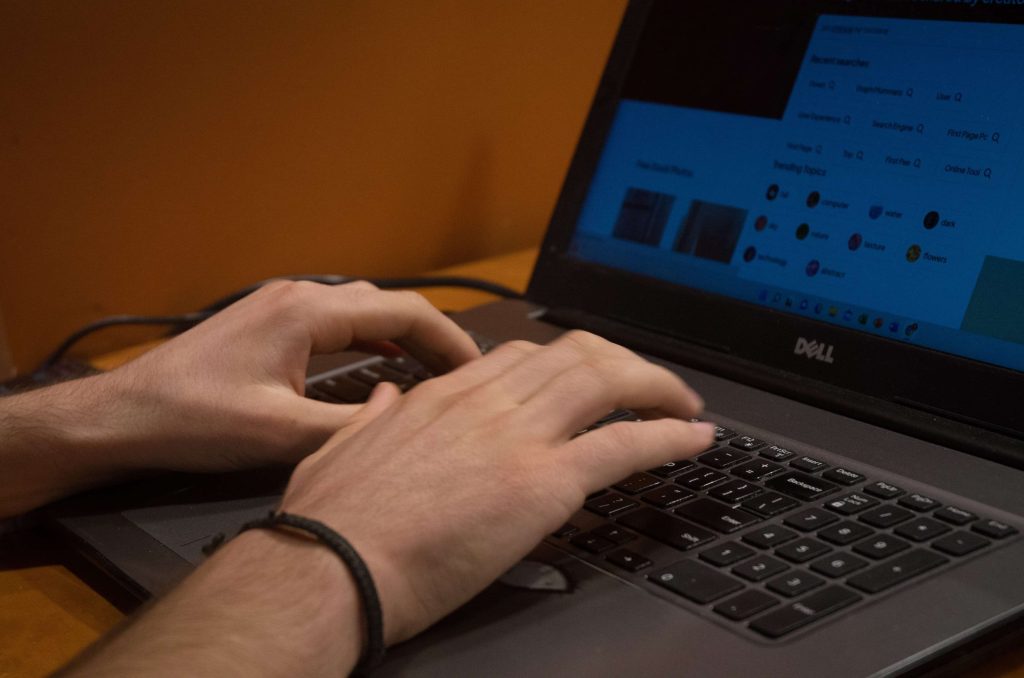
Comment imprimer sur un ordinateur portable – étape par étape
Prendre une capture d'écran de l'écran de votre ordinateur portable est plus simple que vous ne le pensez. Suivez ce guide étape par étape pour savoir comment procéder rapidement et facilement.
1. Utilisez la touche d'impression d'écran
La façon la plus courante de prendre une impression sur votre ordinateur portable consiste à utiliser la touche « Impr écran » ou « PrtSc » du clavier. Suivez les étapes ci-dessous pour prendre une capture d'écran à l'aide de cette clé :
- Ouvrez l'écran ou la fenêtre que vous souhaitez capturer.
- Localisez la touche « Impr écran » ou « PrtSc » sur votre clavier. Il est généralement situé en haut à droite du clavier.
- Appuyez sur la touche « Impr écran » ou « PrtSc ». Cela capturera une image de tout l’écran.
- Ouvrez un programme de retouche d'image, comme Paint, par exemple.
- Collez l'image capturée en appuyant sur les touches « Ctrl » + « V ».
- Enregistrez le fichier avec le nom souhaité et l'extension appropriée, telle que JPEG ou PNG.
2. Utilisez la combinaison de touches « Alt + Impr écran »
Si vous souhaitez capturer uniquement la fenêtre active au lieu de la totalité de l'écran, vous pouvez utiliser la combinaison de touches « Alt + Impr écran ». Suivez les étapes ci-dessous pour prendre une capture d'écran de la fenêtre active :
- Ouvrez la fenêtre que vous souhaitez capturer.
- Assurez-vous que la fenêtre est sélectionnée et mise au point.
- Appuyez sur les touches « Alt » + « Impr écran ». Cela capturera uniquement la fenêtre active.
- Ouvrez un programme d'édition d'images, tel que Paint.
- Collez l'image capturée en appuyant sur les touches « Ctrl » + « V ».
- Enregistrez le fichier avec le nom souhaité et l'extension appropriée.
3. Utilisez un logiciel de capture d'écran
En plus des méthodes ci-dessus, vous pouvez également utiliser un logiciel de capture d'écran pour prendre des captures d'écran sur votre ordinateur portable. Ces programmes offrent des fonctionnalités avancées telles que la capture de zones sélectionnées, l'annotation et même l'enregistrement d'écran. Voici quelques options de logiciels de capture d’écran populaires :
- Snagit
- Coup de vert
- Tir de lumière
- PartagerX
Recherchez ces programmes et choisissez celui qui correspond le mieux à vos besoins en matière de capture d'écran.
Conclusion
Capturer des captures d'écran sur votre ordinateur portable est une compétence importante qui vous permet d'enregistrer des moments importants, de partager des informations et de résoudre des problèmes techniques. Grâce aux méthodes simples présentées dans ce guide étape par étape, vous serez prêt à prendre des captures d'écran sur votre ordinateur portable en quelques minutes. Essayez les différentes méthodes et choisissez celle qui correspond le mieux à vos besoins. Vous êtes désormais prêt à capturer et partager vos moments importants en toute simplicité !