
A laptop képernyőjéről készült képernyőkép készítése sok felhasználó számára elengedhetetlen készség, legyen szó fontos információk megosztásáról, jelentőségteljes pillanatok rögzítéséről vagy akár technikai problémák elhárításáról. Ebben a laptopon képernyőkép készítéséről szóló, lépésről lépésre bemutatott útmutatóban megtudhatja, hogyan készíthet képeket laptopja képernyőjéről, egyszerű és hatékony módszereket, amelyek lehetővé teszik a fontos pillanatok rögzítését és könnyű megosztását.
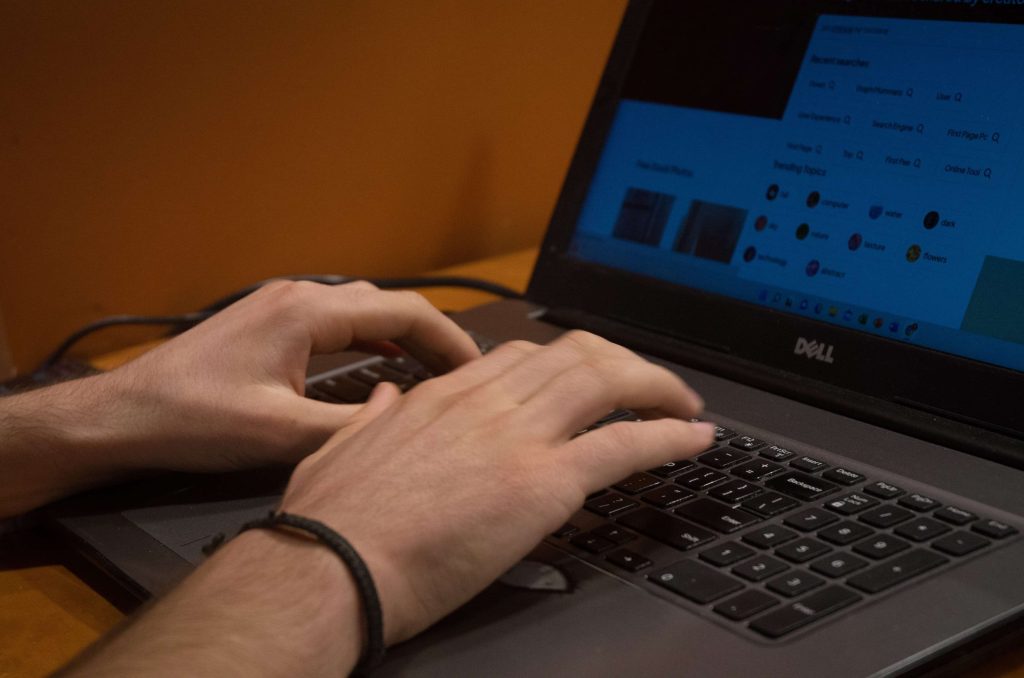
Nyomtatás notebookra – lépésről lépésre
A notebook képernyőjének képernyőképe készítése egyszerűbb, mint gondolná. Kövesse ezt a lépésenkénti útmutatót, hogy megtanulja, hogyan kell ezt gyorsan és egyszerűen megtenni.
1. Használja a Print Screen gombot
A képernyőképek legáltalánosabb módja a notebookon a „Print Screen” vagy a „PrtSc” billentyű használata a billentyűzeten. Kövesse az alábbi lépéseket a képernyőkép készítéséhez ezzel a gombbal:
- Nyissa meg a rögzíteni kívánt képernyőt vagy ablakot.
- Keresse meg a „Print Screen” vagy a „PrtSc” billentyűt a billentyűzeten. Általában a billentyűzet jobb felső sarkában található.
- Nyomja meg a „Print Screen” vagy a „PrtSc” gombot. Ezzel képernyőképet készít a teljes képernyőről.
- Nyisson meg egy képszerkesztő programot, például a Paint-et.
- Illessze be a rögzített képet a „Ctrl” + „V” billentyűk lenyomásával.
- Mentse a fájlt a kívánt névvel és megfelelő kiterjesztéssel, például JPEG vagy PNG.
2. Használja az „Alt + Print Screen” billentyűkombinációt
Ha csak az aktív ablakot szeretné rögzíteni a teljes képernyő helyett, használja az „Alt + Print Screen” billentyűkombinációt. Kövesse az alábbi lépéseket, hogy képernyőképet készítsen az aktív ablakról:
- Nyissa meg a rögzíteni kívánt ablakot.
- Győződjön meg arról, hogy az ablak ki van jelölve és fókuszban van.
- Nyomja meg az „Alt” + „Print Screen” billentyűket. Ez csak az aktív ablakot rögzíti.
- Nyisson meg egy képszerkesztő programot, például a Paint-et.
- Illessze be a rögzített képet a „Ctrl” + „V” billentyűk lenyomásával.
- Mentse el a fájlt a kívánt névvel és megfelelő kiterjesztéssel.
3. Használja a Screen Capture szoftvert
A fenti módszerek mellett képernyőrögzítő szoftverrel is készíthet képernyőképet laptopján. Ezek a programok olyan fejlett funkciókat kínálnak, mint a kiválasztott területek rögzítése, megjegyzések és akár képernyőrögzítés is. Íme néhány népszerű képernyőrögzítő szoftver:
- Snagit
- Greenshot
- Lightshot
- ShareX
Kutassa át ezeket a programokat, és válassza ki a képernyőrögzítési igényeinek leginkább megfelelőt.
Következtetés
A képernyőképek készítése a notebookon fontos készség, amely lehetővé teszi a fontos pillanatok rögzítését, az információk megosztását és a technikai problémák megoldását. Az ebben a lépésenkénti útmutatóban felvázolt egyszerű módszerekkel percek alatt készen áll arra, hogy képernyőképeket készítsen laptopján. Próbálja ki a különböző módszereket, és válassza ki az igényeinek leginkább megfelelőt. Most már készen áll, hogy könnyedén megörökítse és megossza fontos pillanatait!