
Catturare un'immagine dello schermo del tuo notebook è un'abilità essenziale per molti utenti, sia che si tratti di condividere informazioni importanti, registrare momenti significativi o anche risolvere problemi tecnici. In questa guida passo passo su come acquisire uno screenshot sul tuo laptop, imparerai metodi semplici ed efficaci per acquisire screenshot dello schermo del tuo laptop, permettendoti di registrare momenti importanti e condividerli con facilità.
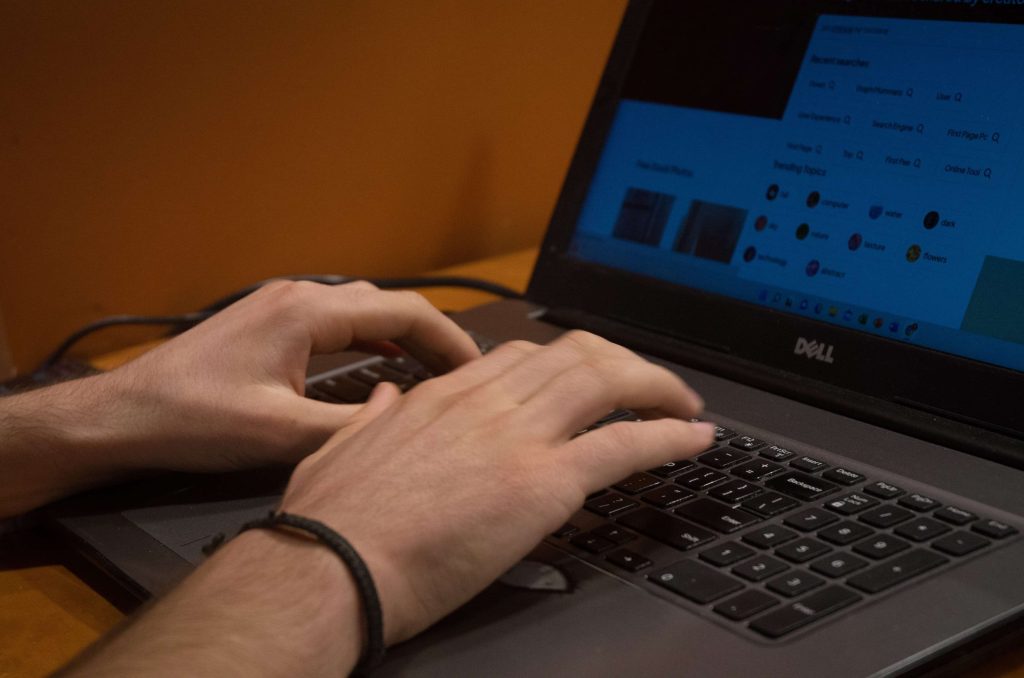
Come prendere la stampa sul taccuino - passo dopo passo
Catturare uno screenshot dello schermo del tuo notebook è più semplice di quanto potresti pensare. Segui questa guida passo passo per imparare come farlo in modo semplice e veloce.
1. Utilizzare il tasto Stampa schermo
Il modo più comune per fare uno screenshot sul notebook è utilizzare il tasto "Stampa schermo" o "Stamp" sulla tastiera. Segui i passaggi seguenti per acquisire uno screenshot utilizzando questo tasto:
- Apri lo schermo o la finestra che desideri acquisire.
- Individua il tasto "Stamp" o "Stamp" sulla tastiera. Di solito si trova in alto a destra sulla tastiera.
- Premere il tasto "Stamp" o "Stamp". Ciò catturerà un'immagine dell'intero schermo.
- Apri un programma di editing di immagini, come Paint, ad esempio.
- Incolla l'immagine catturata premendo i tasti “Ctrl” + “V”.
- Salva il file con il nome desiderato e l'estensione appropriata, come JPEG o PNG.
2. Utilizza la combinazione di tasti “Alt + Stampa schermo”
Se desideri catturare solo la finestra attiva anziché l'intero schermo, puoi utilizzare la combinazione di tasti "Alt + Stampa schermo". Segui i passaggi seguenti per acquisire uno screenshot della finestra attiva:
- Apri la finestra che desideri catturare.
- Assicurati che la finestra sia selezionata e sia attiva.
- Premere i tasti “Alt” + “Stampa schermo”. Questo catturerà solo la finestra attiva.
- Apri un programma di editing di immagini come Paint.
- Incolla l'immagine catturata premendo i tasti “Ctrl” + “V”.
- Salvare il file con il nome desiderato e l'estensione appropriata.
3. Utilizzare il software di acquisizione dello schermo
Oltre ai metodi sopra indicati, puoi anche utilizzare un software di acquisizione dello schermo per acquisire uno screenshot del tuo notebook. Questi programmi offrono funzionalità avanzate come l'acquisizione di aree selezionate, annotazioni e persino la registrazione dello schermo. Ecco alcune opzioni popolari del software di acquisizione dello schermo:
- Snagit
- greenshot
- colpo di luce
- CondividiX
Ricerca questi programmi e scegli quello che meglio si adatta alle tue esigenze di acquisizione dello schermo.
Conclusione
Catturare screenshot sul tuo notebook è un'abilità importante che ti consente di registrare momenti significativi, condividere informazioni e risolvere problemi tecnici. Con i semplici metodi presentati in questa guida passo passo, sarai pronto per acquisire screenshot sul tuo notebook in pochi minuti. Prova i diversi metodi e scegli quello più adatto alle tue esigenze. Ora sei pronto per catturare e condividere i tuoi momenti importanti con facilità!