
Capturarea unei imagini a ecranului notebook-ului este o abilitate esențială pentru mulți utilizatori, fie pentru a împărtăși informații importante, a înregistra momente semnificative sau chiar pentru a rezolva probleme tehnice. În acest ghid pas cu pas despre cum să faceți capturi de ecran pe laptop, veți învăța metode simple și eficiente de captare a imaginilor ecranului laptopului, permițându-vă să surprindeți momente importante și să le partajați cu ușurință.
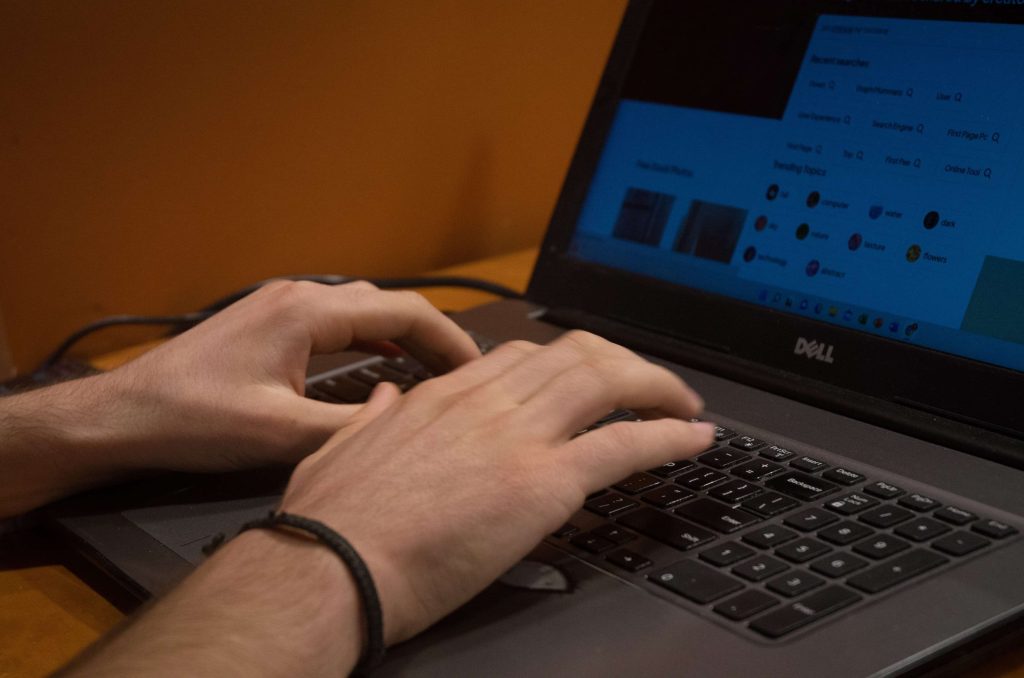
Cum să imprimați pe notebook - pas cu pas
Realizarea unei capturi de ecran a ecranului notebook-ului este mai simplă decât ați putea crede. Urmați acest ghid pas cu pas pentru a afla cum să faceți acest lucru rapid și ușor.
1. Folosiți tasta Print Screen
Cel mai obișnuit mod de a imprima pe notebook este să utilizați tasta „Print Screen” sau „PrtSc” de pe tastatură. Urmați pașii de mai jos pentru a face o captură de ecran folosind această tastă:
- Deschideți ecranul sau fereastra pe care doriți să o capturați.
- Găsiți tasta „Print Screen” sau „PrtSc” de pe tastatură. De obicei este situat în partea dreaptă sus a tastaturii.
- Apăsați tasta „Print Screen” sau „PrtSc”. Aceasta va captura o imagine a întregului ecran.
- Deschideți un program de editare a imaginilor, cum ar fi Paint, de exemplu.
- Lipiți imaginea capturată apăsând tastele „Ctrl” + „V”.
- Salvați fișierul cu numele dorit și extensia corespunzătoare, cum ar fi JPEG sau PNG.
2. Utilizați combinația de taste „Alt + Print Screen”.
Dacă doriți să capturați numai fereastra activă în loc de întregul ecran, puteți utiliza combinația de taste „Alt + Print Screen”. Urmați pașii de mai jos pentru a face o captură de ecran a ferestrei active:
- Deschideți fereastra pe care doriți să o capturați.
- Asigurați-vă că fereastra este selectată și focalizată.
- Apăsați tastele „Alt” + „Imprimare ecran”. Aceasta va captura doar fereastra activă.
- Deschideți un program de editare a imaginilor, cum ar fi Paint.
- Lipiți imaginea capturată apăsând tastele „Ctrl” + „V”.
- Salvați fișierul cu numele dorit și extensia corespunzătoare.
3. Utilizați software-ul de capturare a ecranului
Pe lângă metodele de mai sus, puteți utiliza și un software de captură de ecran pentru a face capturi de ecran pe notebook. Aceste programe oferă funcții avansate, cum ar fi capturarea zonei selectate, adnotarea și chiar înregistrarea ecranului. Iată câteva opțiuni populare de software de captură de ecran:
- Snagit
- Greenshot
- Lovitură de lumină
- ShareX
Cercetați aceste programe și alegeți-l pe cel care se potrivește cel mai bine nevoilor dvs. de captură de ecran.
Concluzie
Capturarea capturilor de ecran pe notebook este o abilitate importantă care vă permite să înregistrați momente semnificative, să partajați informații și să rezolvați probleme tehnice. Cu metodele simple prezentate în acest ghid pas cu pas, veți fi gata să faceți capturi de ecran pe notebook în câteva minute. Încearcă diferite metode și alege-o pe cea care se potrivește cel mai bine nevoilor tale. Acum ești gata să surprinzi și să împărtășești cu ușurință momentele tale importante!