
Zachytenie snímky obrazovky notebooku je pre mnohých používateľov základnou zručnosťou, či už ide o zdieľanie dôležitých informácií, zaznamenávanie zmysluplných okamihov alebo dokonca riešenie technických problémov. V tomto podrobnom návode, ako urobiť snímku obrazovky na notebooku, sa naučíte jednoduché a efektívne metódy na zachytenie snímok obrazovky notebooku, ktoré vám umožnia zachytiť dôležité okamihy a jednoducho ich zdieľať.
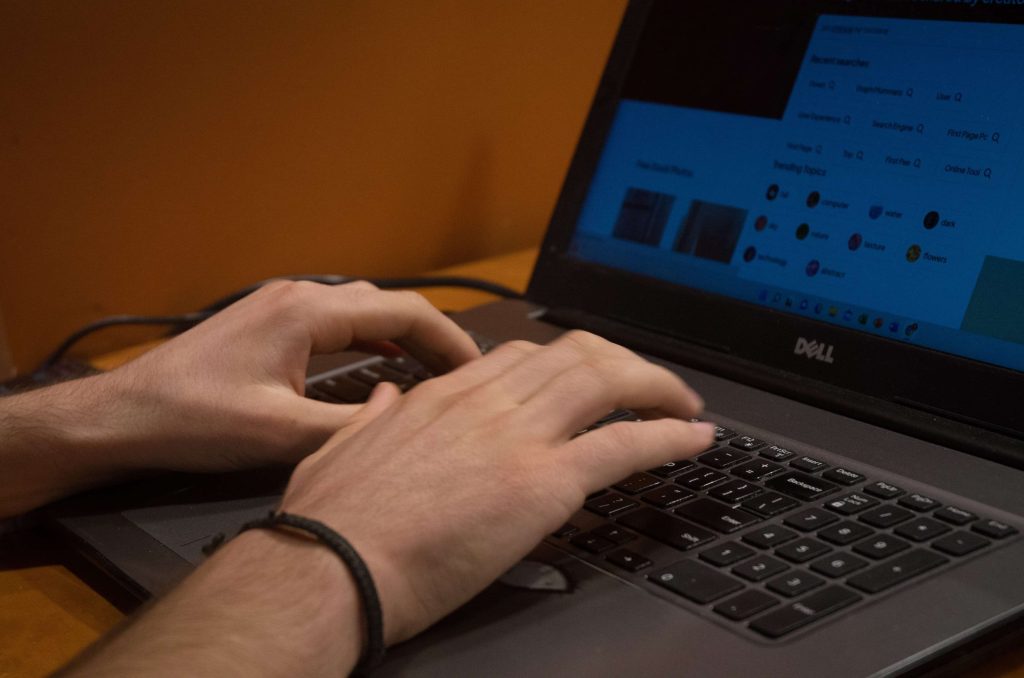
Ako tlačiť na notebook – krok za krokom
Vytvorenie snímky obrazovky notebooku je jednoduchšie, ako si myslíte. Postupujte podľa tohto podrobného návodu a naučte sa, ako to urobiť rýchlo a jednoducho.
1. Použite kláves Print Screen
Najbežnejším spôsobom, ako vytvoriť snímku obrazovky na notebooku, je použiť kláves „Print Screen“ alebo „PrtSc“ na klávesnici. Ak chcete vytvoriť snímku obrazovky pomocou tohto klávesu, postupujte podľa nasledujúcich krokov:
- Otvorte obrazovku alebo okno, ktoré chcete zachytiť.
- Nájdite na klávesnici kláves „Print Screen“ alebo „PrtSc“. Zvyčajne sa nachádza v pravom hornom rohu klávesnice.
- Stlačte kláves „Print Screen“ alebo „PrtSc“. Týmto sa vytvorí snímka obrazovky celej obrazovky.
- Otvorte program na úpravu obrázkov, napríklad Paint.
- Vložte nasnímaný obrázok stlačením klávesov „Ctrl“ + „V“.
- Uložte súbor s požadovaným názvom a príslušnou príponou, napríklad JPEG alebo PNG.
2. Použite kombináciu klávesov „Alt + Print Screen“
Ak chcete zachytiť iba aktívne okno namiesto celej obrazovky, môžete použiť kombináciu klávesov „Alt + Print Screen“. Ak chcete vytvoriť snímku obrazovky aktívneho okna, postupujte podľa nasledujúcich krokov:
- Otvorte okno, ktoré chcete zachytiť.
- Uistite sa, že okno je vybrané a zaostrené.
- Stlačte klávesy „Alt“ + „Print Screen“. Týmto sa zachytí iba aktívne okno.
- Otvorte program na úpravu obrázkov, napríklad Paint.
- Vložte nasnímaný obrázok stlačením klávesov „Ctrl“ + „V“.
- Uložte súbor s požadovaným názvom a príslušnou príponou.
3. Použite softvér na snímanie obrazovky
Okrem vyššie uvedených metód môžete na vytváranie snímok obrazovky na notebooku použiť aj softvér na snímanie obrazovky. Tieto programy ponúkajú pokročilé funkcie, ako je snímanie vybraných oblastí, anotovanie a dokonca aj nahrávanie obrazovky. Tu je niekoľko populárnych možností softvéru na snímanie obrazovky:
- Snagit
- Greenshot
- Lightshot
- ZdieľaťX
Preskúmajte tieto programy a vyberte si ten, ktorý najlepšie vyhovuje vašim potrebám pri snímaní obrazovky.
Záver
Vytváranie snímok obrazovky na notebooku je dôležitá zručnosť, ktorá vám umožňuje zaznamenávať zmysluplné okamihy, zdieľať informácie a riešiť technické problémy. Vďaka jednoduchým metódam uvedeným v tomto podrobnom návode budete pripravení vytvárať snímky obrazovky na notebooku v priebehu niekoľkých minút. Experimentujte s rôznymi metódami a vyberte si tú, ktorá najlepšie vyhovuje vašim potrebám. Teraz ste pripravení ľahko zachytiť a zdieľať svoje dôležité okamihy!