
Zajem posnetka zaslona prenosnika je bistvena veščina za mnoge uporabnike, ne glede na to, ali gre za izmenjavo pomembnih informacij, snemanje pomembnih trenutkov ali celo za odpravljanje tehničnih težav. V tem vodniku po korakih o tem, kako narediti posnetek zaslona na prenosnem računalniku, se boste naučili preprostih in učinkovitih metod za zajemanje slik zaslona prenosnega računalnika, kar vam bo omogočilo, da ujamete pomembne trenutke in jih z lahkoto delite.
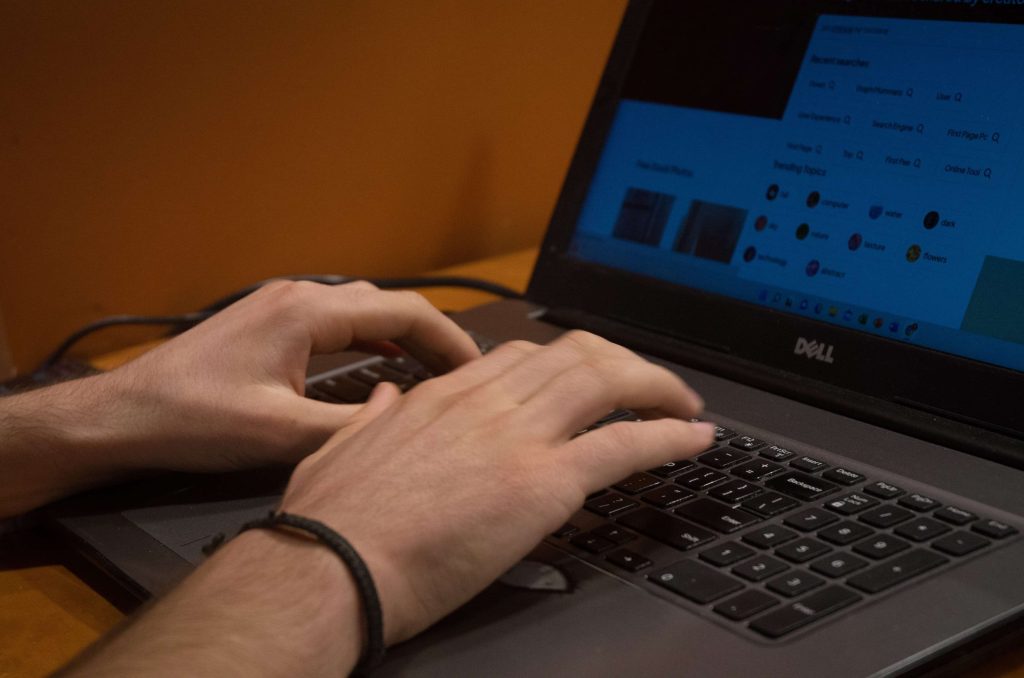
Kako natisniti na prenosni računalnik – korak za korakom
Zajem posnetka zaslona prenosnega računalnika je enostavnejši, kot si morda mislite. Sledite tem navodilom po korakih, da se naučite, kako to narediti hitro in preprosto.
1. Uporabite tipko Print Screen
Najpogostejši način za posnetek zaslona na prenosnem računalniku je uporaba tipke »Print Screen« ali »PrtSc« na tipkovnici. Sledite spodnjim korakom, da posnamete posnetek zaslona s to tipko:
- Odprite zaslon ali okno, ki ga želite zajeti.
- Na tipkovnici poiščite tipko »Print Screen« ali »PrtSc«. Običajno se nahaja v zgornjem desnem kotu tipkovnice.
- Pritisnite tipko “Print Screen” ali “PrtSc”. S tem boste posneli posnetek celotnega zaslona.
- Odprite program za urejanje slik, kot je na primer Paint.
- Prilepite zajeto sliko s pritiskom tipk “Ctrl” + “V”.
- Shranite datoteko z želenim imenom in ustrezno končnico, na primer JPEG ali PNG.
2. Uporabite kombinacijo tipk "Alt + Print Screen"
Če želite zajeti samo aktivno okno namesto celotnega zaslona, lahko uporabite kombinacijo tipk “Alt + Print Screen”. Sledite spodnjim korakom, da naredite posnetek zaslona aktivnega okna:
- Odprite okno, ki ga želite zajeti.
- Prepričajte se, da je okno izbrano in v fokusu.
- Pritisnite tipki "Alt" + "Print Screen". To bo zajelo samo aktivno okno.
- Odprite program za urejanje slik, na primer Paint.
- Prilepite zajeto sliko s pritiskom tipk “Ctrl” + “V”.
- Datoteko shranite z želenim imenom in ustrezno končnico.
3. Uporabite programsko opremo za zajem zaslona
Poleg zgornjih metod lahko uporabite tudi programsko opremo za zajem zaslona, da naredite posnetek zaslona na prenosnem računalniku. Ti programi ponujajo napredne funkcije, kot so zajem izbranega območja, opombe in celo snemanje zaslona. Tukaj je nekaj priljubljenih možnosti programske opreme za zajem zaslona:
- Snagit
- Greenshot
- Lightshot
- ShareX
Raziščite te programe in izberite tistega, ki najbolj ustreza vašim potrebam po zajemu zaslona.
Zaključek
Zajemanje posnetkov zaslona v prenosni računalnik je pomembna veščina, ki vam omogoča snemanje pomembnih trenutkov, izmenjavo informacij in reševanje tehničnih težav. S preprostimi metodami, opisanimi v tem vodniku po korakih, boste v nekaj minutah pripravljeni narediti posnetke zaslona na prenosniku. Preizkusite različne metode in izberite tisto, ki najbolj ustreza vašim potrebam. Zdaj ste pripravljeni, da z lahkoto ujamete in delite svoje pomembne trenutke!