
اپنے لیپ ٹاپ اسکرین کا اسکرین شاٹ لینا بہت سے صارفین کے لیے ایک ضروری مہارت ہے، چاہے وہ اہم معلومات کا اشتراک کرنا ہو، معنی خیز لمحات کو ریکارڈ کرنا ہو، یا حتیٰ کہ تکنیکی مسائل کو حل کرنا ہو۔ لیپ ٹاپ پر اسکرین شاٹ لینے کے طریقہ سے متعلق اس مرحلہ وار گائیڈ میں، آپ اپنے لیپ ٹاپ اسکرین کے اسکرین شاٹس کیپچر کرنے کے آسان اور موثر طریقے سیکھیں گے، جس سے آپ اہم لمحات کو کیپچر کر سکیں گے اور آسانی کے ساتھ ان کا اشتراک کر سکیں گے۔
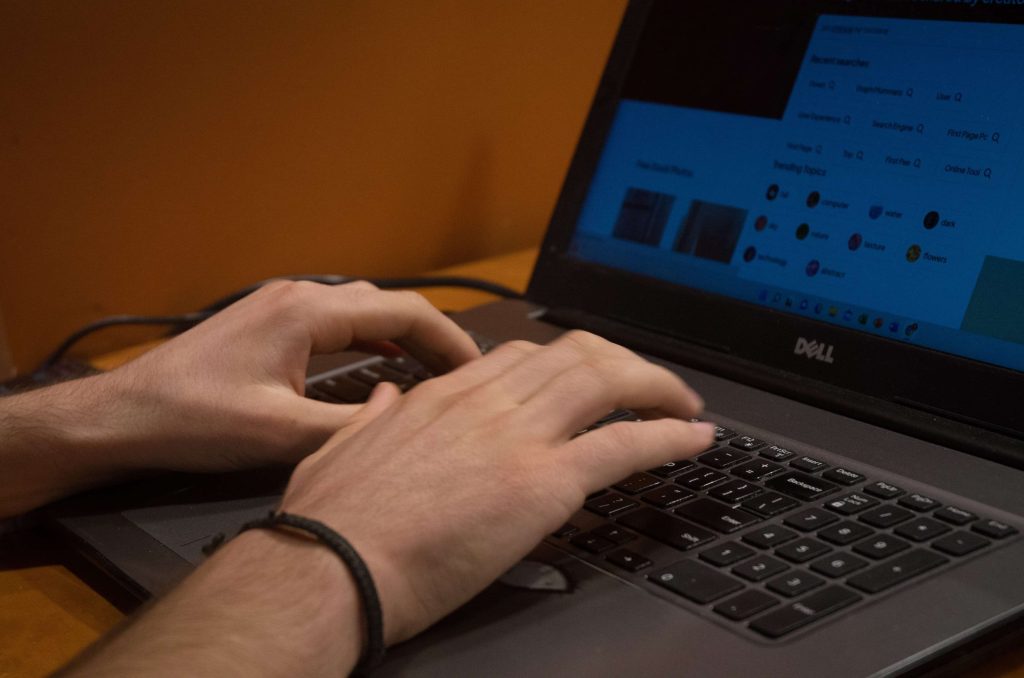
نوٹ بک پر پرنٹ کیسے لیں - مرحلہ وار
اپنے لیپ ٹاپ اسکرین کا اسکرین شاٹ لینا آپ کے خیال سے کہیں زیادہ آسان ہے۔ اسے جلدی اور آسانی سے کرنے کا طریقہ سیکھنے کے لیے اس مرحلہ وار گائیڈ پر عمل کریں۔
1. پرنٹ اسکرین کلید استعمال کریں۔
لیپ ٹاپ پر اسکرین شاٹ لینے کا سب سے عام طریقہ یہ ہے کہ اپنے کی بورڈ پر "پرنٹ اسکرین" یا "PrtSc" کلید استعمال کریں۔ اس کلید کا استعمال کرتے ہوئے اسکرین شاٹ لینے کے لیے درج ذیل مراحل پر عمل کریں:
- وہ اسکرین یا ونڈو کھولیں جسے آپ پکڑنا چاہتے ہیں۔
- اپنے کی بورڈ پر "پرنٹ اسکرین" یا "PrtSc" کلید تلاش کریں۔ یہ عام طور پر کی بورڈ کے اوپری دائیں کونے میں واقع ہوتا ہے۔
- "پرنٹ اسکرین" یا "PrtSc" کلید دبائیں۔ یہ آپ کی پوری اسکرین کا اسکرین شاٹ لے گا۔
- تصویر میں ترمیم کرنے کا پروگرام کھولیں، جیسے پینٹ، مثال کے طور پر۔
- کیپچر کی گئی تصویر کو "Ctrl" + "V" کیز دبا کر چسپاں کریں۔
- فائل کو مطلوبہ نام اور مناسب ایکسٹینشن کے ساتھ محفوظ کریں، جیسے JPEG یا PNG۔
2. کلیدی مجموعہ "Alt + پرنٹ اسکرین" استعمال کریں
اگر آپ پوری سکرین کے بجائے صرف ایکٹو ونڈو کو کیپچر کرنا چاہتے ہیں تو آپ "Alt + Print Screen" کلید کا مجموعہ استعمال کر سکتے ہیں۔ فعال ونڈو کا اسکرین شاٹ لینے کے لیے درج ذیل مراحل پر عمل کریں:
- وہ ونڈو کھولیں جسے آپ پکڑنا چاہتے ہیں۔
- یقینی بنائیں کہ ونڈو منتخب اور فوکس میں ہے۔
- "Alt" + "پرنٹ اسکرین" کیز کو دبائیں۔ یہ صرف ایکٹو ونڈو پر قبضہ کرے گا۔
- تصویر میں ترمیم کرنے کا پروگرام کھولیں، جیسے پینٹ۔
- کیپچر کی گئی تصویر کو "Ctrl" + "V" کیز دبا کر چسپاں کریں۔
- فائل کو مطلوبہ نام اور مناسب ایکسٹینشن کے ساتھ محفوظ کریں۔
3. سکرین کیپچر سافٹ ویئر استعمال کریں۔
مندرجہ بالا طریقوں کے علاوہ، آپ اپنے لیپ ٹاپ پر اسکرین شاٹس لینے کے لیے اسکرین کیپچر سافٹ ویئر بھی استعمال کرسکتے ہیں۔ یہ پروگرام اعلی درجے کی خصوصیات پیش کرتے ہیں جیسے منتخب کردہ علاقوں پر قبضہ کرنا، تشریح کرنا، اور یہاں تک کہ اسکرین کو ریکارڈ کرنا۔ یہاں کچھ مقبول اسکرین کیپچر سافٹ ویئر کے اختیارات ہیں:
- سنیگٹ
- گرین شاٹ
- لائٹ شاٹ
- شیئر ایکس
ان پروگراموں کی تحقیق کریں اور ایک ایسا انتخاب کریں جو آپ کی سکرین کیپچر کی ضروریات کے مطابق ہو۔
نتیجہ
اپنے لیپ ٹاپ پر اسکرین شاٹس لینا ایک اہم مہارت ہے جو آپ کو بامعنی لمحات کو ریکارڈ کرنے، معلومات کا اشتراک کرنے اور تکنیکی مسائل کو حل کرنے کی اجازت دیتی ہے۔ اس مرحلہ وار گائیڈ میں بیان کردہ آسان طریقوں کے ساتھ، آپ منٹوں میں اپنے لیپ ٹاپ پر اسکرین شاٹس لینے کے لیے تیار ہو جائیں گے۔ مختلف طریقوں کے ساتھ تجربہ کریں اور ایک کو منتخب کریں جو آپ کی ضروریات کے مطابق ہو۔ اب آپ اپنے اہم لمحات کو آسانی سے کیپچر کرنے اور شیئر کرنے کے لیے تیار ہیں!