
Chụp ảnh màn hình máy tính xách tay của bạn là một kỹ năng cần thiết đối với nhiều người dùng, cho dù đó là chia sẻ thông tin quan trọng, ghi lại những khoảnh khắc ý nghĩa hay thậm chí là khắc phục sự cố kỹ thuật. Trong hướng dẫn từng bước này về cách chụp ảnh màn hình trên máy tính xách tay, bạn sẽ tìm hiểu các phương pháp đơn giản và hiệu quả để chụp ảnh màn hình máy tính xách tay, cho phép bạn ghi lại những khoảnh khắc quan trọng và chia sẻ chúng một cách dễ dàng.
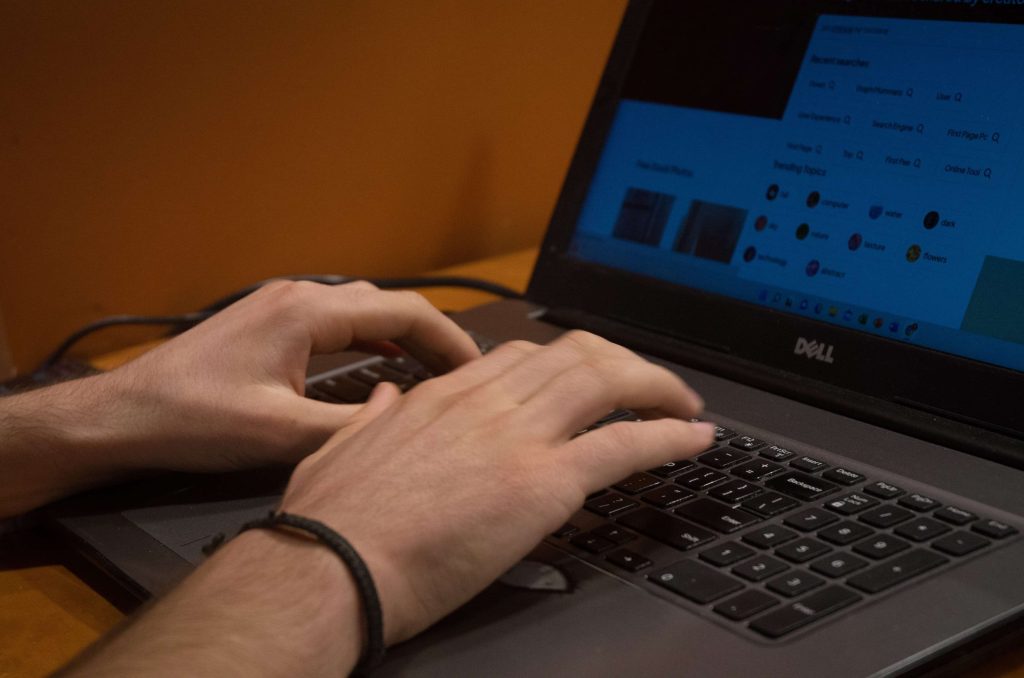
Cách In trên Sổ tay – Từng bước
Chụp ảnh màn hình máy tính xách tay của bạn đơn giản hơn bạn nghĩ. Hãy làm theo hướng dẫn từng bước này để tìm hiểu cách thực hiện nhanh chóng và dễ dàng.
1. Sử dụng phím Print Screen
Cách phổ biến nhất để chụp ảnh màn hình trên máy tính xách tay là sử dụng phím “Print Screen” hoặc “PrtSc” trên bàn phím. Thực hiện theo các bước bên dưới để chụp ảnh màn hình bằng phím này:
- Mở màn hình hoặc cửa sổ bạn muốn chụp.
- Xác định vị trí phím "Print Screen" hoặc "PrtSc" trên bàn phím của bạn. Nó thường nằm ở phía trên bên phải của bàn phím.
- Nhấn phím “Màn hình in” hoặc “PrtSc”. Thao tác này sẽ chụp ảnh toàn bộ màn hình.
- Mở một chương trình chỉnh sửa hình ảnh, chẳng hạn như Paint.
- Dán hình ảnh đã chụp bằng cách nhấn phím “Ctrl” + “V”.
- Lưu tệp với tên mong muốn và phần mở rộng thích hợp, chẳng hạn như JPEG hoặc PNG.
2. Sử dụng tổ hợp phím “Alt + Print Screen”
Nếu chỉ muốn chụp cửa sổ đang hoạt động thay vì toàn bộ màn hình, bạn có thể sử dụng tổ hợp phím “Alt + Print Screen”. Thực hiện theo các bước bên dưới để chụp ảnh màn hình của cửa sổ đang hoạt động:
- Mở cửa sổ bạn muốn chụp.
- Đảm bảo cửa sổ được chọn và có tiêu điểm.
- Nhấn các phím “Alt” + “Màn hình in”. Điều này sẽ chỉ chụp cửa sổ đang hoạt động.
- Mở một chương trình chỉnh sửa hình ảnh như Paint.
- Dán hình ảnh đã chụp bằng cách nhấn phím “Ctrl” + “V”.
- Lưu tệp với tên mong muốn và phần mở rộng thích hợp.
3. Sử dụng phần mềm chụp ảnh màn hình
Ngoài những cách trên, bạn cũng có thể sử dụng phần mềm chụp ảnh màn hình để chụp ảnh màn hình notebook của mình. Các chương trình này cung cấp các tính năng nâng cao như chụp vùng đã chọn, chú thích và thậm chí cả ghi màn hình. Dưới đây là một số tùy chọn phần mềm chụp ảnh màn hình phổ biến:
- Snagit
- màu xanh lá cây
- ánh sáng
- Chia sẻX
Nghiên cứu các chương trình này và chọn chương trình phù hợp nhất với nhu cầu chụp ảnh màn hình của bạn.
Phần kết luận
Chụp ảnh màn hình trên sổ ghi chép của bạn là một kỹ năng quan trọng cho phép bạn ghi lại những khoảnh khắc ý nghĩa, chia sẻ thông tin và khắc phục sự cố kỹ thuật. Với các phương pháp đơn giản được trình bày trong hướng dẫn từng bước này, bạn sẽ sẵn sàng chụp ảnh màn hình trên sổ ghi chép của mình chỉ trong vài phút. Hãy thử các phương pháp khác nhau và chọn phương pháp phù hợp nhất với nhu cầu của bạn. Bây giờ bạn đã sẵn sàng ghi lại và chia sẻ những khoảnh khắc quan trọng của mình một cách dễ dàng!