
无论是为了分享重要信息、记录有意义的时刻,还是解决技术问题,截取笔记本电脑屏幕的屏幕截图都是许多用户的必备技能。在此有关如何在笔记本电脑上截屏的分步指南中,您将学习简单有效的方法来捕获笔记本电脑屏幕的图像,让您捕捉重要时刻并轻松分享。
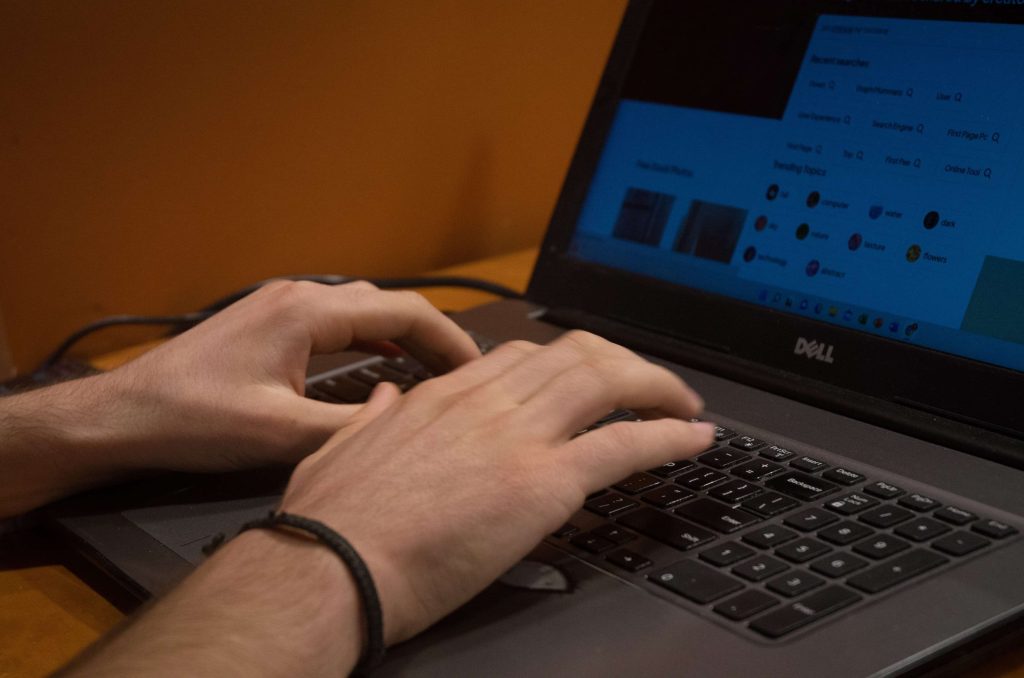
如何在笔记本上打印 - 一步一步
截取笔记本电脑屏幕的屏幕截图比您想象的要简单。按照本分步指南学习如何快速轻松地完成此操作。
1. 使用 Print Screen 键
在笔记本上截屏最常见的方式是使用键盘上的“Print Screen”或“PrtSc”键。请按照以下步骤使用此键进行屏幕截图:
- 打开您想要捕获的屏幕或窗口。
- 找到键盘上的“Print Screen”或“PrtSc”键。它通常位于键盘的右上角。
- 按“Print Screen”或“PrtSc”键。这将捕获整个屏幕的截图。
- 打开图像编辑程序,例如 Paint。
- 按“Ctrl”+“V”键粘贴捕获的图像。
- 使用所需的名称和适当的扩展名保存文件,例如 JPEG 或 PNG。
2. 使用组合键“Alt + Print Screen”
如果您只想捕获活动窗口而不是整个屏幕,可以使用“Alt + Print Screen”组合键。请按照以下步骤截取活动窗口的屏幕截图:
- 打开您想要捕获的窗口。
- 确保窗口已被选中并且处于焦点中。
- 按“Alt”+“Print Screen”键。这将仅捕获活动窗口。
- 打开图像编辑程序,例如 Paint。
- 按“Ctrl”+“V”键粘贴捕获的图像。
- 使用所需的名称和适当的扩展名保存文件。
3. 使用屏幕捕获软件
除了上述方法之外,您还可以使用屏幕捕获软件在笔记本电脑上截取屏幕截图。这些程序提供高级功能,例如选定区域捕获、注释甚至屏幕录制。以下是一些流行的屏幕捕获软件选项:
- 斯纳吉特
- 绿射
- 光影
- 分享X
研究这些程序并选择最适合您的屏幕捕获需求的程序。
结论
在笔记本上截取屏幕截图是一项重要技能,可让您记录重要时刻、分享信息和解决技术问题。通过本分步指南中概述的简单方法,您只需几分钟即可在笔记本电脑上截取屏幕截图。尝试不同的方法并选择最适合您需求的方法。现在您可以轻松捕捉和分享您的重要时刻!